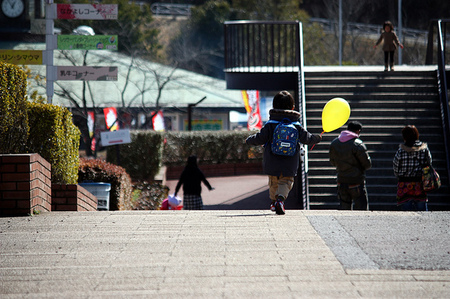
初めての「迷子」、親として我が子が「迷子」になるという怖さ
先日、三歳になった子供が家のすぐ近くで迷子になりました。
幸いにして、何事もなく無事に見つけることができましたが、私にとって、我が子の迷子は勿論初めての経験。
我が子の迷子がこんなに怖いなんて思わなかった。
また、親として反省するべき点や学ぶところが多々あったと思います。自分への教訓も兼ね、起こった経緯や対策等をまとめてみました。
迷子当日の時系列
- 9:46 子供が先に家をでる
- 9:49 自分も家を出る
- 9:50 マンションの前にいない
- 9:52 マンションの裏を見る>居ない
- 9:53 自転車に乗って探す。家の周りを一周
- 9:55 妻に電話して状況を報告。こちらに合流することに
- 10:00 自転車で駅まで向かう
- 10:05 駅まで到着、別ルートで家まで戻る
- 10:08 家の裏手のスーパーまで自転車で移動
- 10:12 妻に電話。交番に向かうことを告げる
- 10:18 交番到着。特徴を伝え、また探しに戻る
- 10:25 【発見】駅から家への道で家に向かって歩いているのを発見
- 10:32 交番へ子供を連れて報告と御礼。
迷子になった日の状況:
迷子が発生したその日、私は三歳児と自分の2人暮らし。妻はちょうど出産後の里帰りですぐ近くの実家へ帰省中。
前日から子供には
「明日はパパとトイ○らスへ水着を買いに子供に行こう」
と話しており、この時点で子供は「トイ○らス!」と大興奮。ちなみにトイ○らスに行くには、駅まで10分程歩いて電車で数駅です。うちは車がありませんので、ほとんどの移動手段に電車を利用しています。
迷子になった一番の原因
上の時系列を見て解るかもしれませんが、今回の迷子の一番の原因は子供が先に家を出た後、私が見ていない時間を作ったこと(約3分間)です。迷子対策で一番大切なのは「子供から目を離さないこと」。これがやはり最も重要だと思います。
自分の中で『自分の子供は1人ではどこにも行かない』という勝手な思い込みがありましたが、これは認識が甘かったと痛感しています。
私の子供の性格について
うちの子供はどちらかと言えば内向的であまり前に出て行く性格ではありません。
毎朝保育園へ送っていく時も、ちょっとでも手を離すと
「パパ、ちゃんと手をつながないとダメでしょ!」
と逆に私を叱るような子でした。
しかし、今回このような件が発生したのは、親が作っていた子供のイメージ、『うちの子は○○だから××はしないだろう』を良くも悪くも超えていった結果でしょう。
「まだ子供だから」と親が思っていても、その行動範囲はいつの間にか親の知らない所までどんどん伸びていくのですね。
以下、各タイムラインの詳細になります。
迷子の経緯(H3)
9:46~9:55:子供を見失って妻に電話する
9:46、自分が出かける準備をしているうちに、子供は1人で先に家を出ました。これは普段でもよくある事で、いつもは家のドアの前かマンションの入り口で待ってます。
子供に遅れる事約三分、マンションの前まで行って、居るはずの子供の姿が見えなかった時はまだそんなに慌てていなかったと思います。日曜日の朝ということもあってか、マンション前の裏通りにほとんど人通りはなく、そこにはただ、我が子の姿だけが見えないのです。
子供はよくマンションの裏をぐるっと回って表に出てきたりするので、まずはマンションの裏側を見て回ります。ですが、そこにも居ません。
「え?これってまさか迷子?」
最初はとにかくこの「まさか」という思いで一杯。
とりあえず妻に電話で状況を連絡すると、すぐにこちらに向かってくれるとの事。
9:55~10:08:最初は近所を自転車で探す
次に近所を捜索するため自転車で探索開始。うちの場合、車がないので探索の選択肢は徒歩か自転車しかなかったのですが、近所で子供を捜すのには自転車大活躍。小回りが利き小道やUターンも早いので近所を探すのはむしろ自転車が良いくらいに思えます。
この頃はまだ(時間も経っていないし、どうせすぐに見つかるだろう)と楽観視していました。
また、自転車で移動するときは基本的に子供の名前を呼びながら移動していました。
『呼ぶ』といっても、成人男性の行うそれですから、たぶん『大声で叫ぶ』の方が正しい。とにかく子供の名前を大声で呼ぶので、恥も外聞もありませんが、万が一を考えるとそうも言ってられないと思い、とにかく全力で呼び続けながら探しました。
(......ご近所の方、その節はご迷惑をおかけして誠に申し訳ありません。)
また、見つかってから子供に聞いて解った事ですが、「子供の名前を呼びながら探す」は有効みたいでちゃんと聞こえていた事が発覚。これについては最後のまとめに記します。
その後、駅まで自転車で向かい、またそこから家まで別ルートで戻っても見つからず。子供と一緒に買物へ行く家の裏手のスーパーにも足を運んでみましたが、やはり姿は見えませんでした。
10:08~10:18:迷子、警察に届ける
子供を見失ってから約20分。
近所をこれだけ探して見つからない。これは客観的に見ても完全に『迷子』でしょう。
私の中では、この時点でも「まさかうちの子が迷子になるなんて」という思いはまだ根強く残っており、『子供が無事なのか?今どこで何を考えているのか?』という不安、そして同時に実家に帰っている妻に申し訳なく思う気持ちでいっぱいでした。
近所を一通り回って見つからなかったため、これは1人で探してもどうしようもないと思いました。このまま時間が経過していくことが良い結果を呼び寄せる、などとは到底考えられません。
誰かに助けを求めるのがベターと解っていても、2年前にこに引っ越してきた自分にとって地域との繋がりはほぼゼロに等しく、マンション内の人達とも会釈する程度。正直協力を求められる人はすぐには思いつきません。
この時点で、妻に電話し、警察に迷子の届けを出しに行く旨を相談しました。妻もそうすべきと賛同してくれた為、警察に届ける事にしました。
探しながら、最悪連れ去られた?などの考えも頭に浮かび、自転車で子供の名前を呼びながら駅に向かいます。もう後先云々言ってもいられないので、子供の名前を呼ぶ時は基本的に全力でした。
交番は駅にあるので再び駅に向かいます。ひょっとしたらその道程で見つかるかと淡い期待を持ちましたが、駅に着くまでに子供は見つからず、結局その足で交番に駆け込みました。
交番で迷子を伝えると、まず子供の特徴(年齢・性別・身長・服装など)を聞かれました。
当然、自分が着替えを用意したので、子供の服装などは余裕で覚えていると思いましたが、結局どんなズボンを履いていたかは思い出せず。
○| ̄|_
動転していると、子供の格好など意外に忘れてしまうもの。覚えているうちにメモしておいた方が良かった、と後悔。
次いで警察から
「可能性としての話ですが、誘拐等について思い当たる節がありますか?」
と聞かれました。もちろん心当たりなどなく、一通りの回答が終わったその後、
「お父さんはこれからどうしますか?」
と聞かれ、また近所を探す旨を伝えて、また捜索に出かけました。
10:18~10:25:子供を発見する
交番から出て、駅の側で自転車を停めておいた駐輪場に向かいました。この時点で既に汗だくです。
そこで、その姿を見つけました。
線路沿いの直線約200メートル先、見慣れた小さな後姿が小走りで家の方を目指して走っていました。
子供の名前を呼んでも、遠いため聞こえないのかこちらを振り向かず、小さな足で精一杯走っています。駐輪場にロックしてある自転車を外すのももどかしく、その足で子供のところに駆け寄りました。約200メートル全力疾走。(全力でこれだけ走ったのって何年振りだったろう・・・)
途中で何度か呼んだところで、子供もこちらに気付き、こちらに駆けてきました。この時点で、私はもう泣きそうな感じ。親になるまで、私は所謂「愛情」に乏しい人間だと自覚していましたが、子供が生まれてから年々涙脆くなっていく気がします。
10:25~10:32 再会
そして、再会。
9:46に見失ってから約40分ぶりの再会です。
40分と書くとあっという間に思えますが、自分の中でこの40分はまるで映画のように実に凝縮された時間でした。
「パパー!」
こちらに駆け寄ってくる子供は、特に泣きもせず至って普段どおりの表情。
自分はぜぇぜぇ息を切らしながら、ようやく子供と対面。そして、いつも通りにまずは抱っこ。次いで、我が家流のおかえり・ただいまの合図ともいえる密着(頬に頬を合わせる)。
「一体何処に行こうとしてたの?」
と聞くと、意外...いえ、やはりというか子供は迷子になったという認識すら無く、
「トイ○らスに行くから駅に向かっていた。」
「途中で電車を見ていた。」
「駅に着いたけど電車に乗れないから一度家に帰ろうと思った。」
こんな感じで普通に話していました。
まー、正直驚きましたよ。
少し前までハイハイに始まり、父母揃って「こ、こいつ動くぞ!?」とか見守ってきた我が子が、(たとえトイ○らス目的であれ)親が描いた子供の行動予測をここまで軽々に超えてしまうことに。
『勝手に1人で出かけないだろう』
とか、親が頭の中で作った枠組み、でもそんなのって、こんな風にどんどん乗り越えられていくのでしょう。
子供の話を聞いてから叱りました。割と強めに。
「出かける時はパパかママと一緒に。1人で行くと迷子になってとパパとママに会えなくなるかもしれない」
そんな事を言ったと思います。この時点で初めて子供は泣き出しました。
10:32:最後に、警察に報告と御礼
その後、再会も束の間。妻に状況を電話で報告しながら急いで交番へ向かいました。
到着した交番では、今にも出動せんばかりの警官が7名が待機。まさにこれから捜索開始という雰囲気。(さっきは2名しか居なかったのに)
そんな中、恐る恐る子供を連れ、無事発見した旨と御礼を述べました。そういえば何か書類とか書かなくて大丈夫か聞いてみると、「まだ正式に届出という形で受理されていないので大丈夫です。見つかってよかったですね。」と笑顔で言われました。まぶしい、まぶしすぎるよ!
そして交番を出ようとすると、8名目の警官が登場!すみません。もう勝手に見つかったんです。。
ご迷惑をおかけして申し訳ありません。
そして、ありがとうございました。
迷子についての結論(H3)
迷子の対策:事前対策
「子供から目を離さないこと」
やはりこれに尽きると思います。迷子の一番の対策はやっぱり子供から目を離さないことでしょう。前節の『迷子になった一番の原因』でも書きましたが、今回の迷子の発端は子供から目を離してしまった事にあります。
ネットで見かけた言葉ですが、以下の「子育て四訓」が迷子に限らず、これは子育ての基本を実に良く体現していると感じます。
- 乳児はしっかり肌を離すな
- 幼児は肌を離せ、手を離すな
- 少年は手を離せ、目を離すな
- 青年は目を離せ、心を離すな
迷子が起きるくらいの年齢ではこの2と3に尽きると思います。うちの子供も三歳なので、人が多いところでは手をつなぎ、そして、段々大きくなるに連れ次第に手を離して見守るようになっていくのでしょう。
「迷子の怖さを教える」こと:
今回思ったのは、子供が「迷子」という状態をまだ知らず、そして、その怖さすら知らなかったことです。
この迷子の怖さを教える事について、「よつばと」という漫画の中で、それを実に上手く表現しているシーンがあります。(※よつばと3巻「よつばと花火大会」参照)
主人公のよつば(小学校入学前の女の子)が皆で花火大会に行き、父親に「手を離すなよ」と言われたにも関わらず、手を放して、一人で行動してしまい、皆とはぐれ迷子になってしまうのです。
その時、父親の対応は、すぐによつばを追いかけず、露店の物陰に隠れてよつばの様子を見守ります。
そして、隠れながらこう言います。
「あいつはまだ人混みで迷子になる怖さを知らない。」
やがて、よつばは1人になったことに気付き、慌てて周りを探しますが一緒に来た父親も皆も居ません。
そして、泣きながら自分の名前を叫ぶのです。
それを見た父親は姿を現して子供に「迷子の怖さ」を教えるのです。コレって色々応用が利いて本当良いアイデアだと思います。
(一見ほのぼのマンガですが、時に迷子と教育の一面からも読ませるのですから、「よつばと」は実に面白い漫画です)
子供にとって、遊びとリスクの線引きは本やテレビなどで見聞きしただけではなかなか身に付きません。今回の「迷子になる怖さ」のように、実際に経験して初めて実になる事も多いと感じます。親としても、安全な環境で子供が色々学習できれば最高です。
「よつばと方式(今勝手に命名)」の迷子教育は名案だと思う。みんなで子供を見守りながら迷子の怖さを子供に教えよう!(まて)
迷子対策:事後対策
「迷子になった時のルールをあらかじめ決めておく」
迷子になった場合を想定してルールを決めておくと良いと思います。
両方が動いて探し回ると、それだけお互いの行動範囲も広がり、捜索エリアが拡大していき、また、子供の行動は予測が付かない部分も多く、子供が勝手に動き回ることで見つけるのが困難になるでしょう。
今回の迷子をきっかけに、我が家では、子供にパパとママとはぐれた時のために次の3つの約束をしました。
- 「パパとママとはぐれたら、その場から動かない。」
- 「パパとママが呼ぶ声が聞こえたら大きな声でお返事をする」
- 「元気があったら、パパとママの名前を呼ぶ」
うちの子供は三歳なので、ルールも三歳向けルールです。
「協力してくれる人を探す」
自分だけ、もしくは身内だけで探せる範囲はたかが知れています。
今回の経緯の中で、自分の中で解決できないと判断するような事態に遭遇したら、すぐに潔く他の人に頼るべきだと思いました。
ご近所で仲が良い方が居るならすぐに力を借りるべきだと考えます。もし、すぐ近くにママ友が住んでいるなら、声をかけて助力を求めるのは恥ずかしい事ではないと思います。
私の場合、二年前に今の場所に引っ越してきたのですが、地域ネットワークへの繋がりが薄い事と、万が一を考えて「警察に届ける」という手段を選択しました。
「声を出して名前を呼ぶは有効」
今回のケースのように、近所で迷子になった場合、名前を呼びながら子供を探す事はとても有効だと感じました。
日曜の朝から街中で大きな声で名前を呼び続けるのは、かなり気恥ずかしいものがありますが、万が一を考えると躊躇いなく呼び続けました。正直な話、初めての迷子で、それだけ切羽詰っていたのも事実です。
しかし、発見した後、子供に状況を聞いてみると、
「ずっとパパが呼ぶ声が聞こえていたよ」
「エッ!?∑(゜△゜;)」
どうやら声がずっと聞こえていたので安心していたらしい。聞こえていたのなら返事をしてくれればいいのに、と思いましたが、うちの子の場合、トイ○らスに行く事が頭にあってきっと突っ走ってしまったのでしょう。(トイ○らス=おもちゃ、の発想なので...)
最後に。
あれから一週間くらいはあまりパパから離れなくなりました。
...しかし、喉元過ぎればなんとやら、最近はまた気が付けば一人で駆け出しつつあります。やっぱり子供ってそんなものか。





 WEBディレクター。FLASHは趣味で少々。一昨年の2月にパパデビューしたのがきっかけでブログをスタート。